
1. WPS 文字排版教程
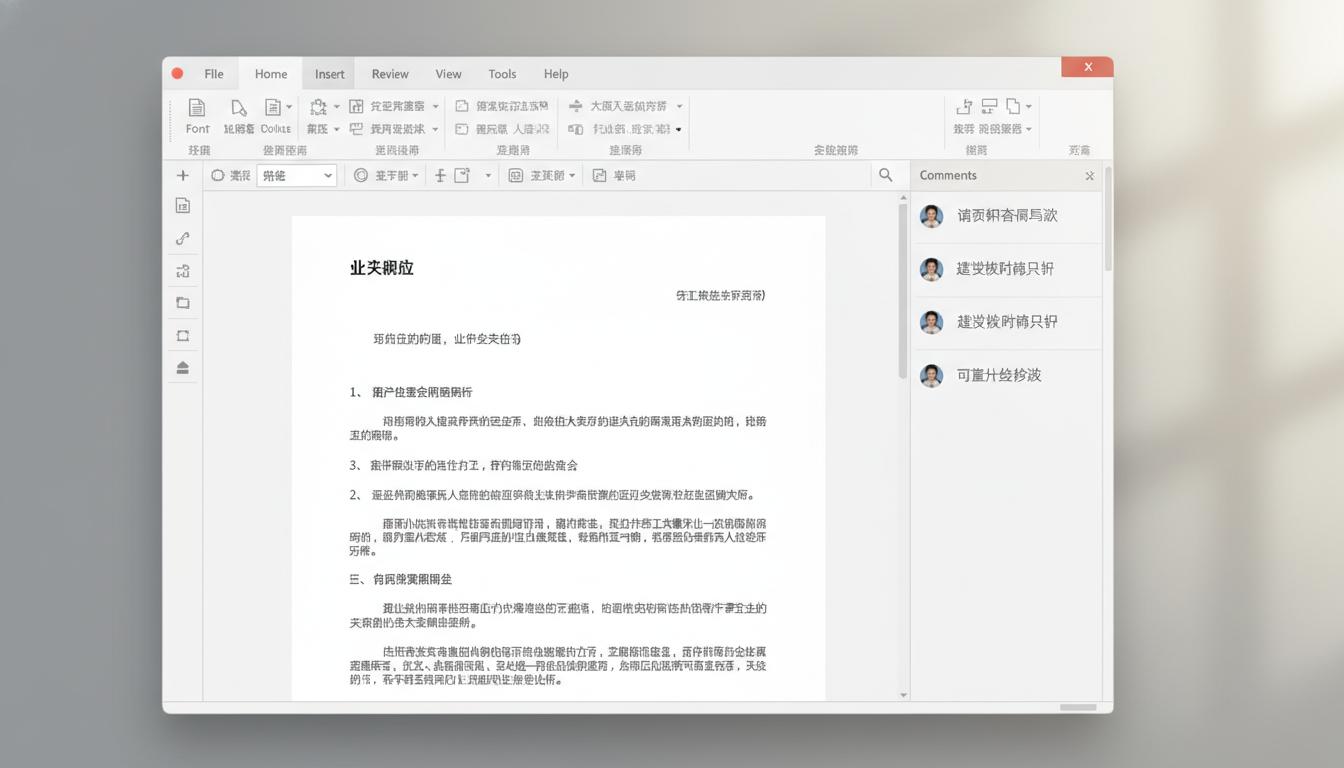
打开 WPS 文字后,先在「开始」选项卡中设置字体、字号与段落格式,建议正文使用宋体或仿宋 12pt,标题使用黑体加粗并适当放大字号,形成清晰的层级结构。若需要制作论文或长文档,可以使用「引用」选项卡插入目录、脚注与参考文献, 配合「样式」功能统一管理各级标题格式,大幅提升长文档的排版效率与规范性。
2. WPS 表格函数使用教程
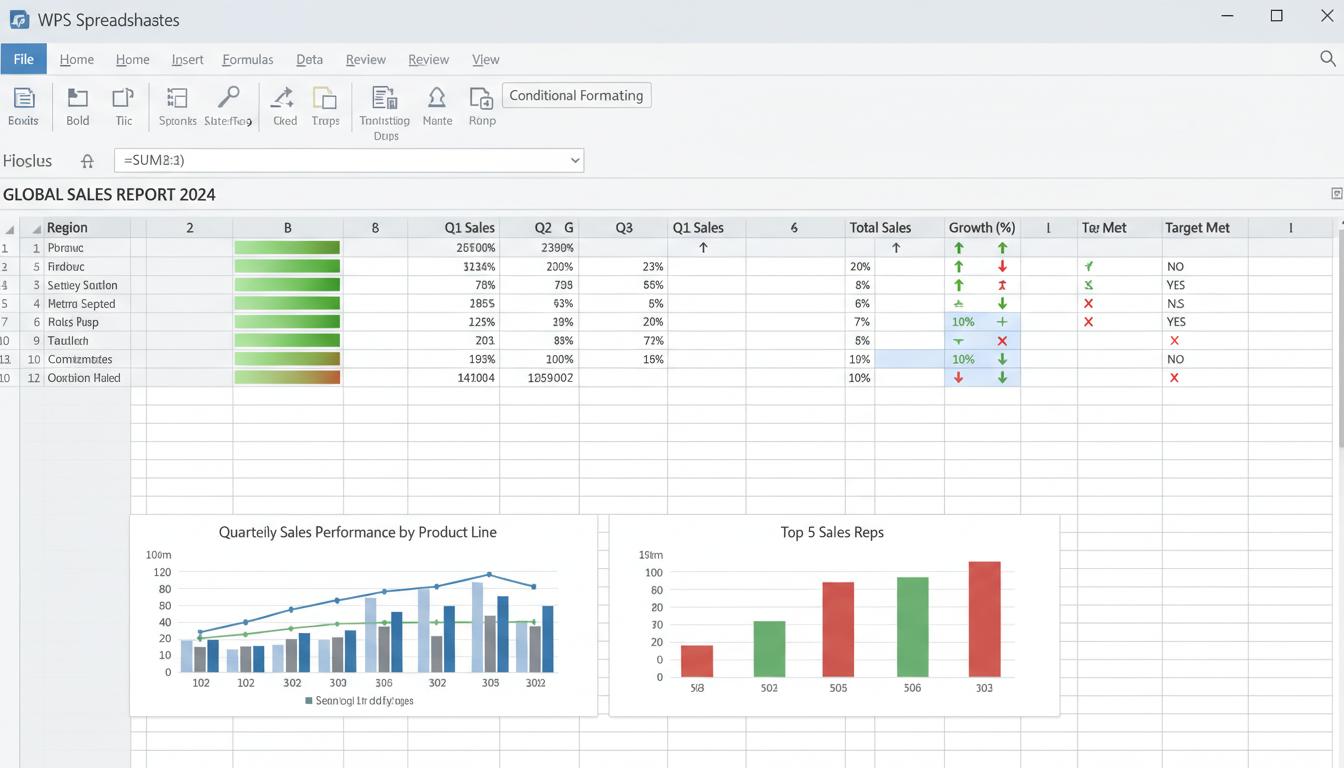
WPS 表格内置数百种函数公式,日常统计最常用的包括 SUM 求和、AVERAGE 求平均、VLOOKUP 跨表查找与 IF 条件判断。在单元格中输入等号后即可开始编写公式,配合「数据」菜单下的排序、筛选与数据透视表功能, 可以快速完成销售统计、财务报表等复杂数据分析工作,无需额外安装插件。
3. WPS 演示动画制作教程
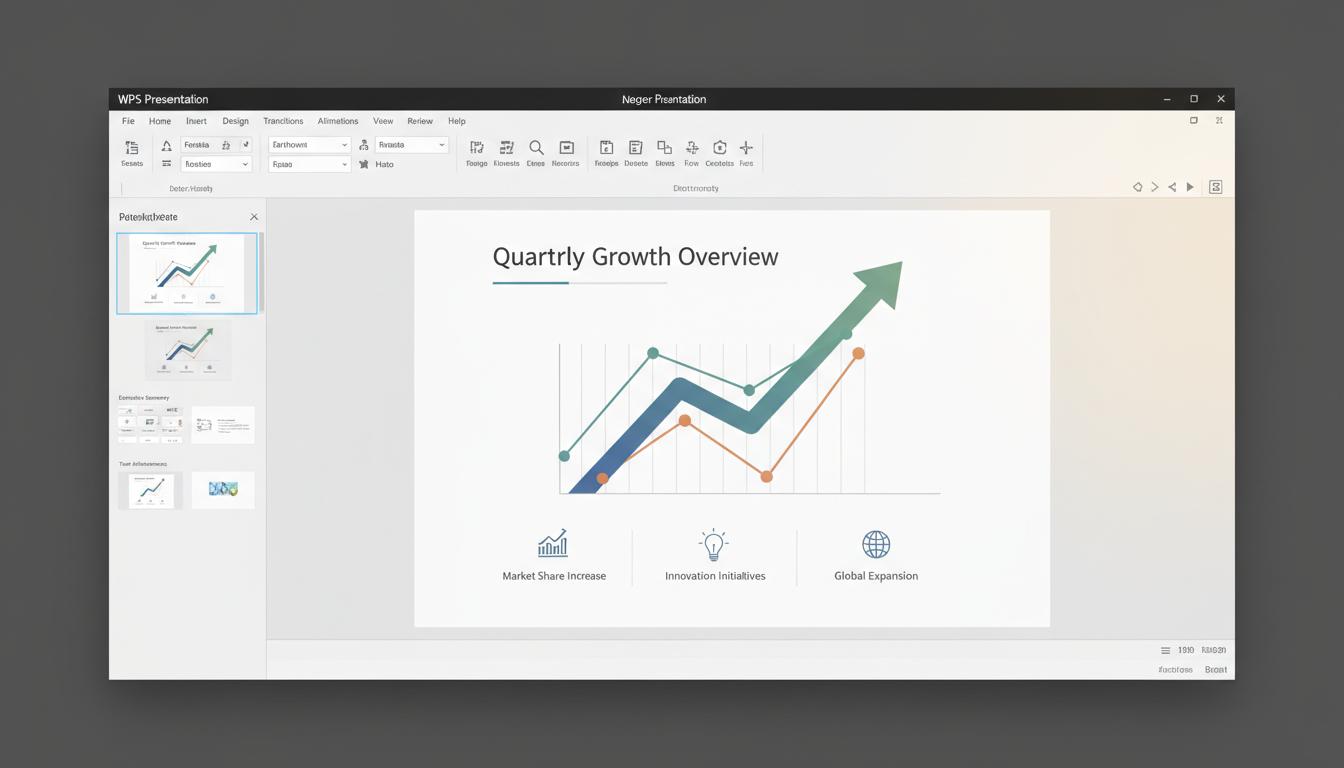
在「插入」选项卡中选择「在线模板」,可以快速获取符合主题风格的演示模板;进入「动画」选项卡后,为文字或图片元素添加进入、强调、退出动画效果, 并在「切换」选项卡中设置页面切换方式,配合「排练计时」功能提前熟悉演讲节奏,让汇报演示更加专业流畅。
4. WPS PDF 转换教程
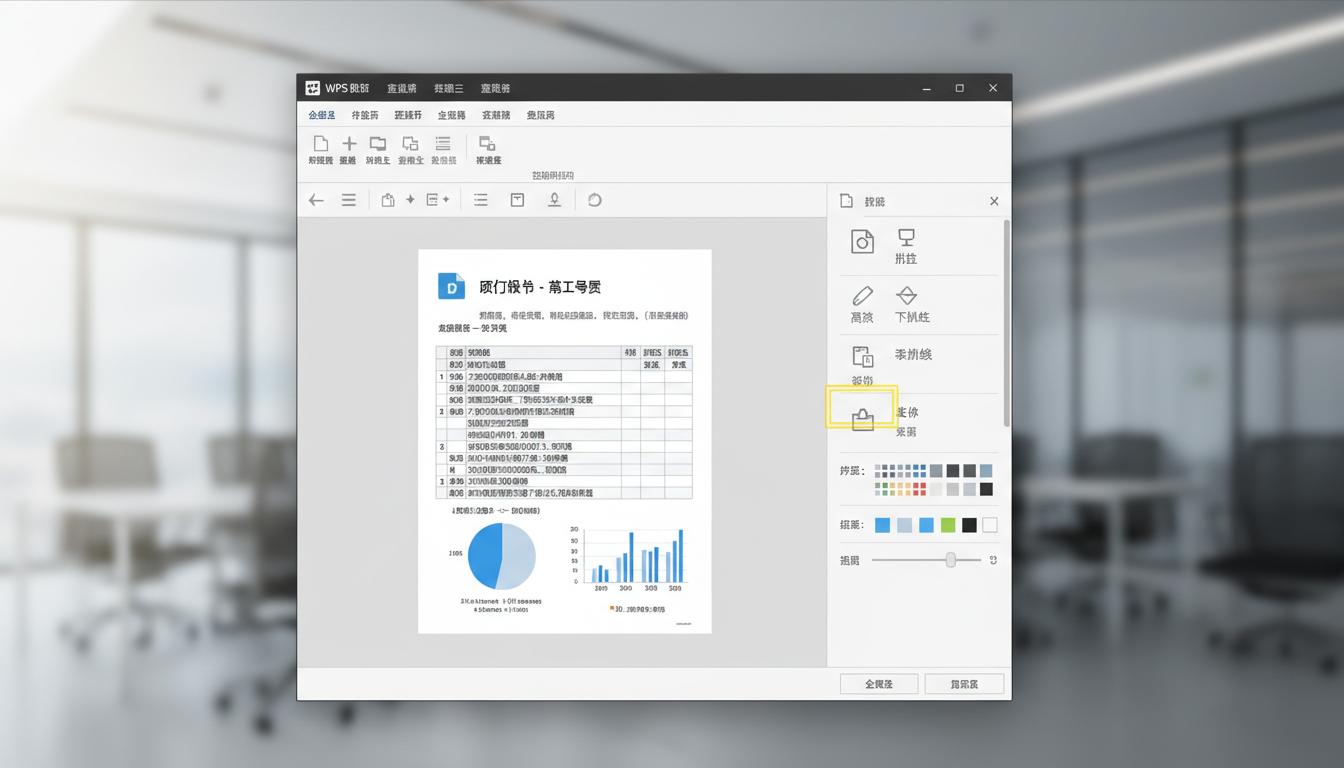
打开需要转换的文档后,选择「文件」→「输出为 PDF」即可将 Word / Excel / PPT 转换为 PDF 格式;反之,打开 PDF 文件后可以选择「PDF 转 Word」「PDF 转 Excel」等选项进行格式互转。WPS PDF 工具还支持在线签署、批注标注与加密保护,满足合同签署与文档安全分享的多种需求。
5. 多人协作与云同步设置
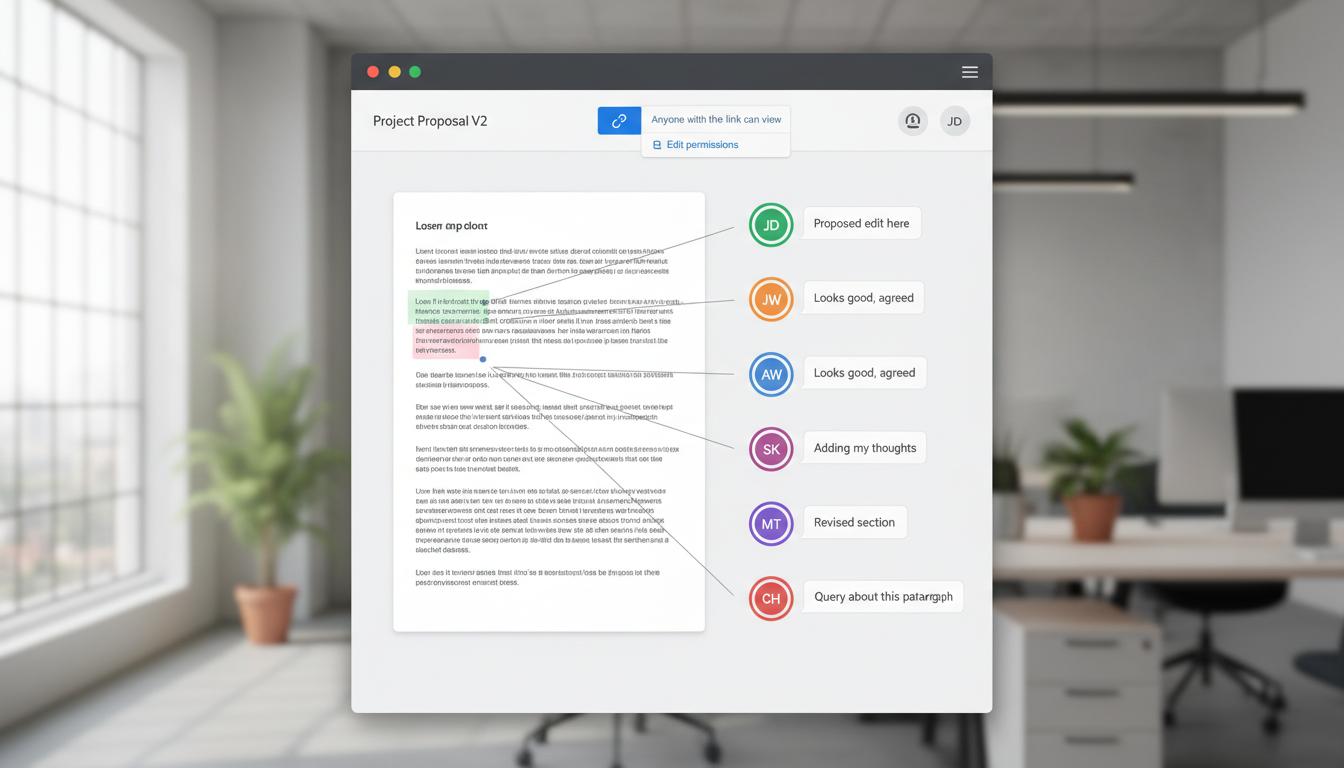
登录 WPS 账号后,点击文档右上角的「分享」按钮,即可生成协作链接邀请团队成员共同编辑,支持实时查看他人光标位置与修改内容。 所有云文档会自动保存历史版本,误删或误改内容可以随时通过「历史版本」功能找回,避免协作过程中数据丢失的风险。
6. WPS 常用快捷键大全
| 快捷键 | 功能说明 |
|---|---|
| Ctrl + S | 保存当前文档 |
| Ctrl + Z / Ctrl + Y | 撤销 / 重做操作 |
| Ctrl + B / I / U | 加粗 / 斜体 / 下划线 |
| Ctrl + F | 查找文档内容 |
| Ctrl + P | 打印当前文档 |
| Ctrl + Shift + S | 另存为新文件 |
| Alt + Enter(表格) | 单元格内换行 |
| F5(演示) | 从头开始放映幻灯片 |
海量模板资源
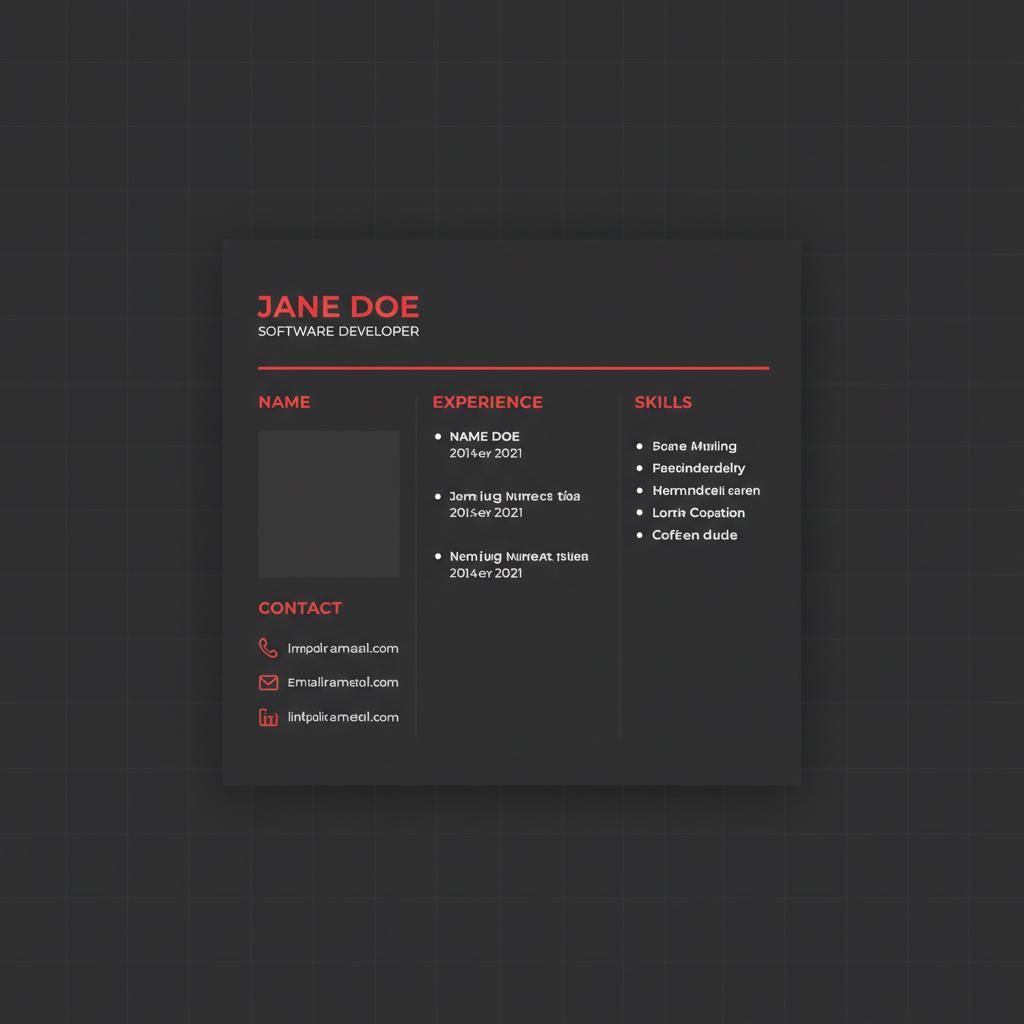
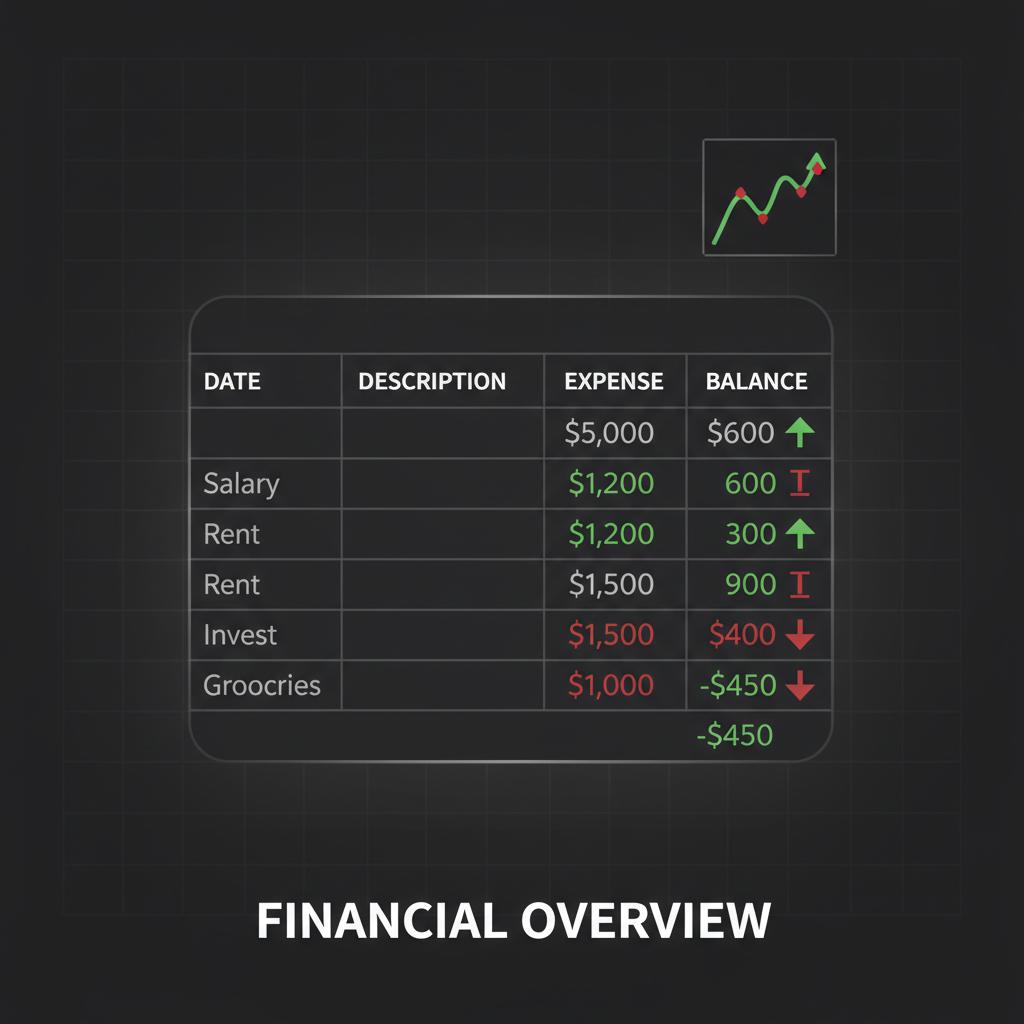
WPS 内置模板中心提供简历、合同、周报、课件、财务报表等海量文档模板,登录账号后可在「新建」页面直接搜索使用,大幅节省从零排版的时间。

还没有安装 WPS Office?前往下载中心获取对应平台安装包。
立即下载 WPS Office